IP 접근제어
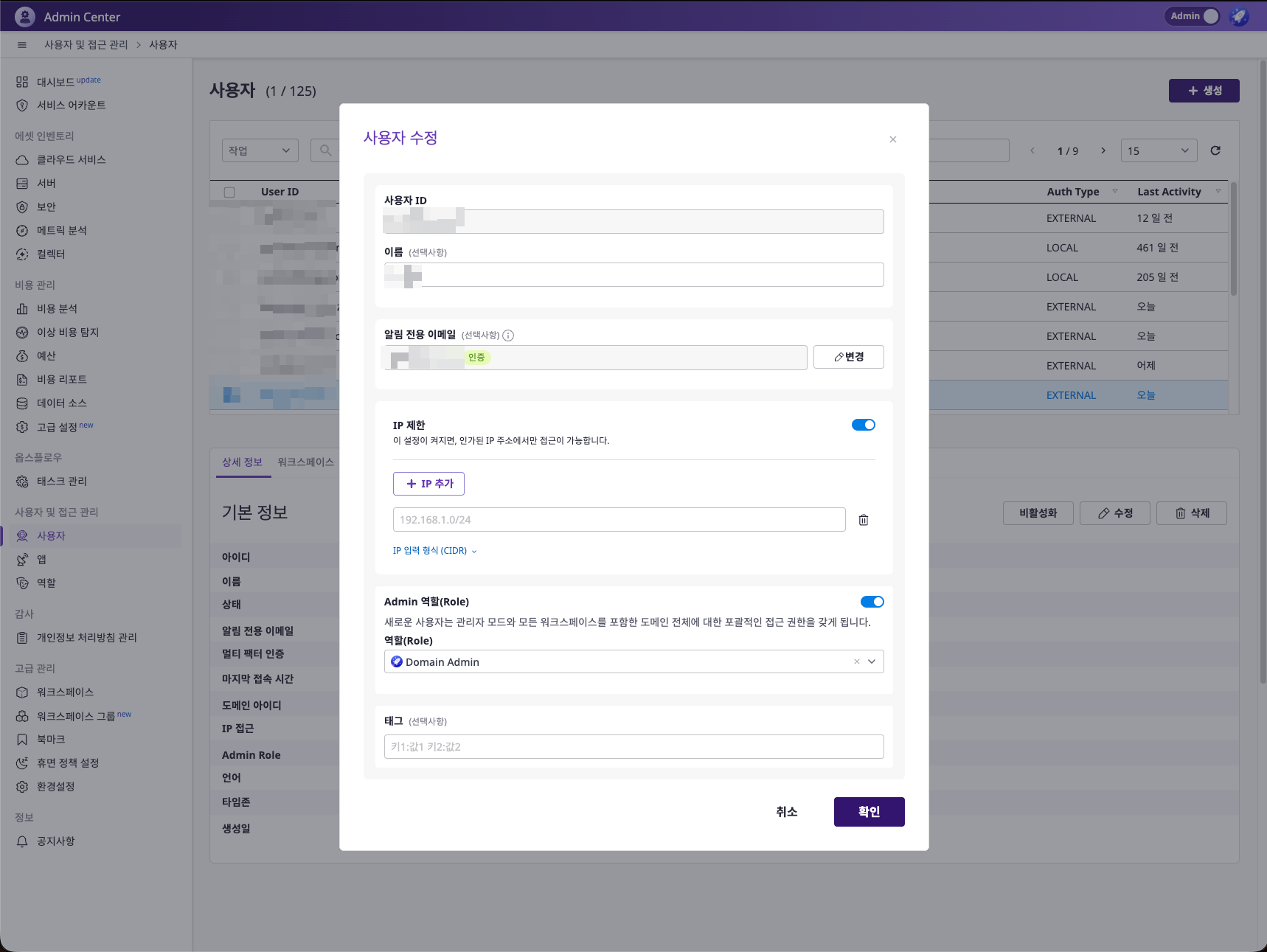
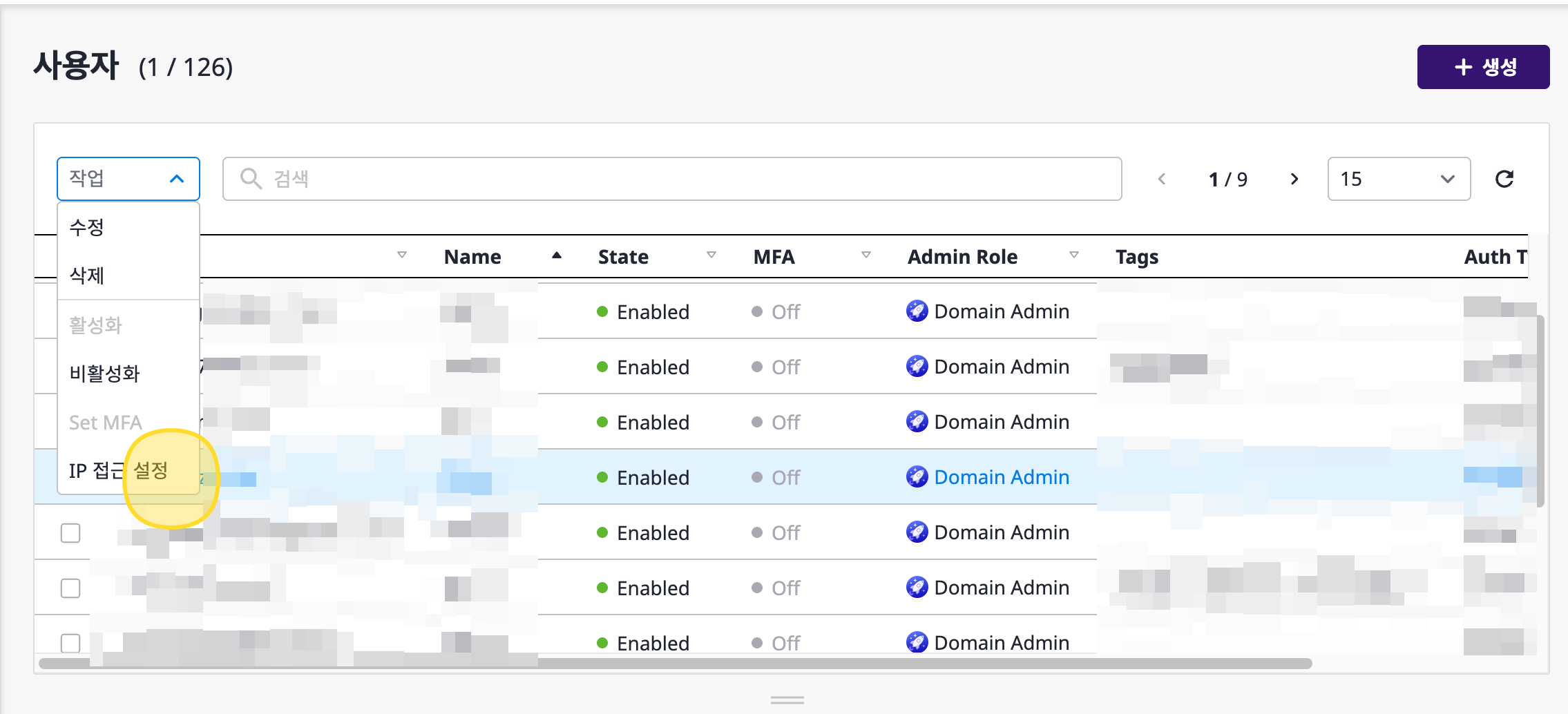
[사용자 및 접근 관리 > 사용자] 페이지에서 특정 사용자를 선택하고 [작업 > 수정] 을 통해 IP 접근제어를 설정할 수 있습니다.
IP 접근제어를 설정하면, 허용된 IP 대역에서만 해당 사용자가 로그인할 수 있습니다.
IP 접근제어란?
IP 접근제어는 사용자별로 허용된 IP 주소 또는 IP 대역을 설정하여, 해당 IP에서만 로그인을 허용하는 보안 기능입니다.
| 설정 상태 | 동작 |
|---|---|
| IP 목록 없음 | 모든 IP에서 접근 가능 |
| IP 목록 있음 | 허용된 IP에서만 접근 가능 |
ℹ️
IP 접근제어는 IPv4 CIDR 형식만 지원합니다.
IP 접근제어 설정하기
사용자 선택
[사용자 및 접근 관리 > 사용자] 페이지에서 IP 접근제어를 설정할 사용자를 선택합니다.
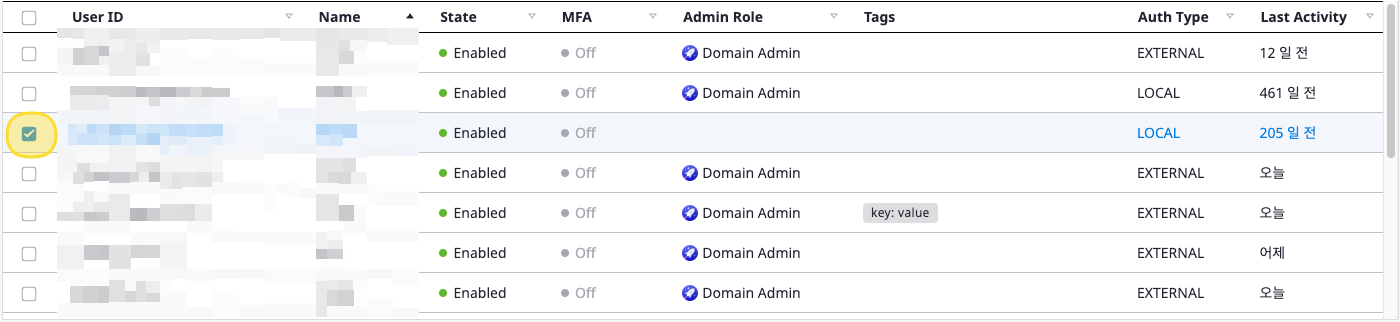
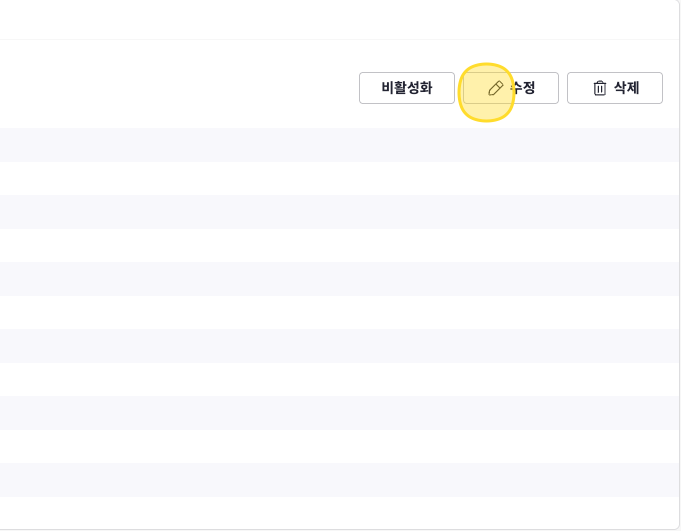
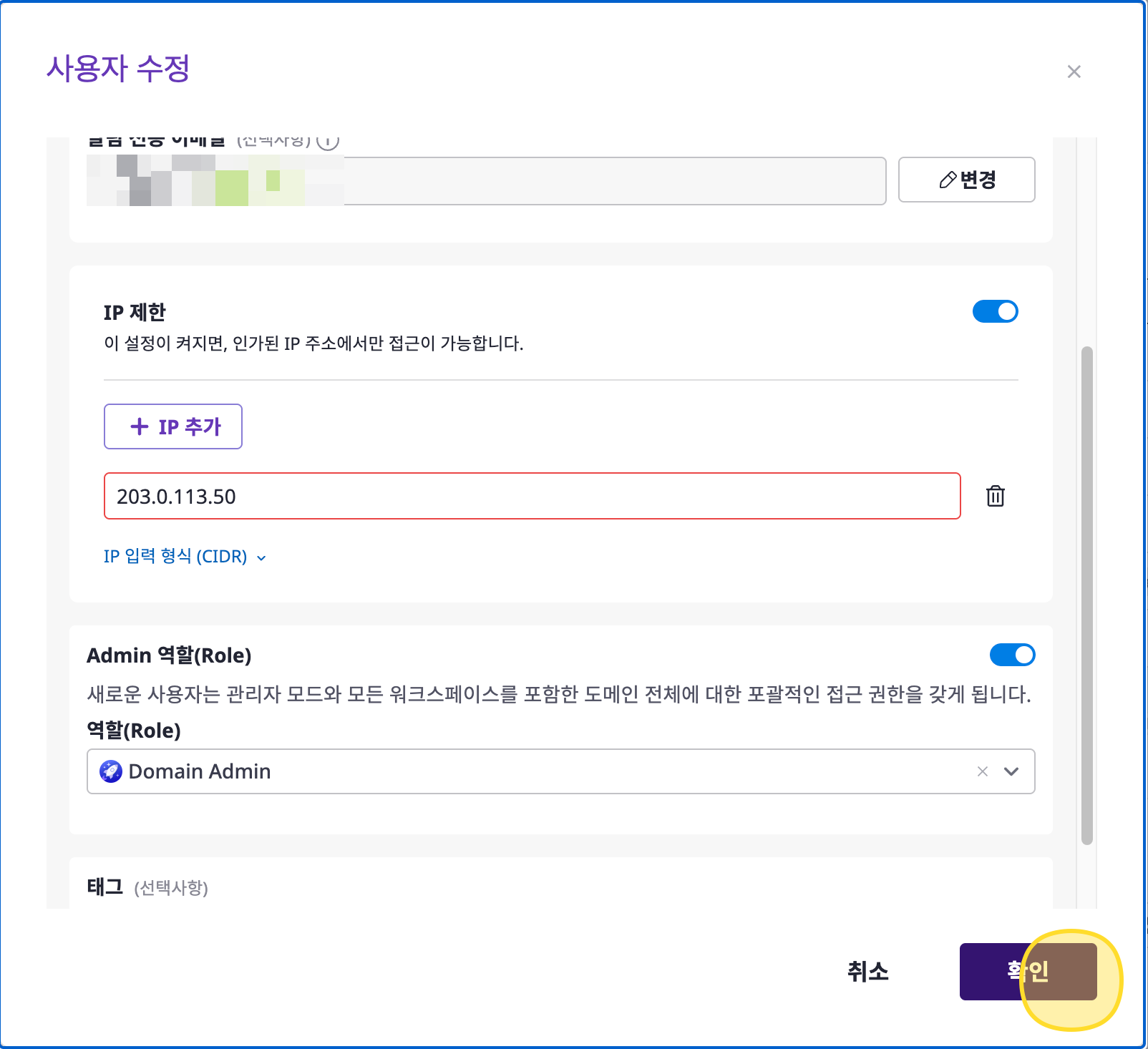
[작업 > 수정] 클릭
사용자 정보탭에서 [수정] 을 클릭합니다.
사용자 수정 모달에서 IP 접근제어 설정
사용자 수정 모달에서 IP 제한 항목을 찾아 허용할 IP 주소 또는 IP 대역을 입력합니다.
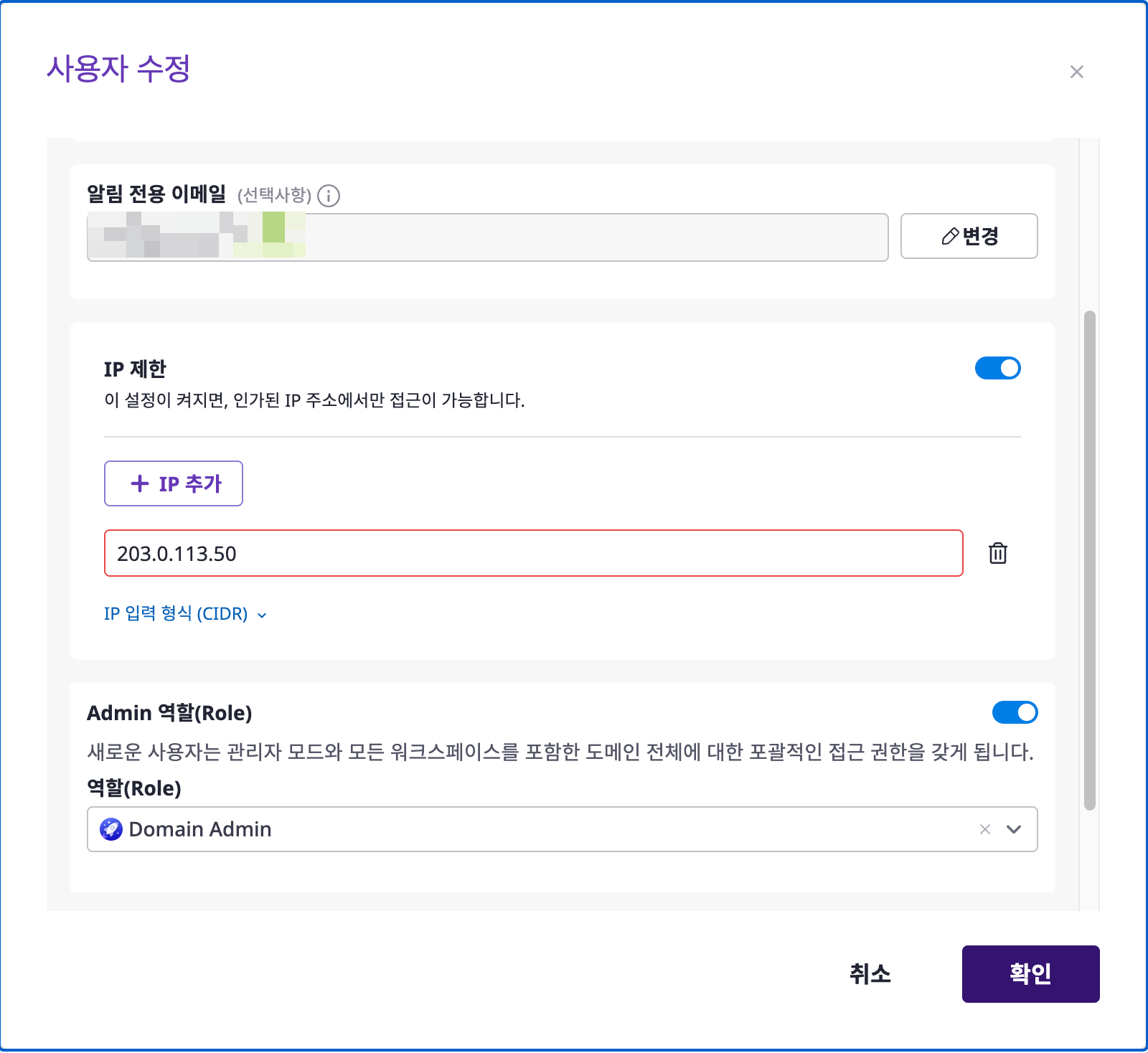
- 단일 IP 허용:
203.0.113.50또는203.0.113.50/32 - IP 대역 허용:
192.168.1.0/24(192.168.1.0 ~ 192.168.1.255 범위)
ℹ️
여러 개의 IP 대역을 추가할 수 있습니다.
저장
[확인] 버튼을 클릭하여 설정을 저장합니다.
IP 접근제어 해제하기
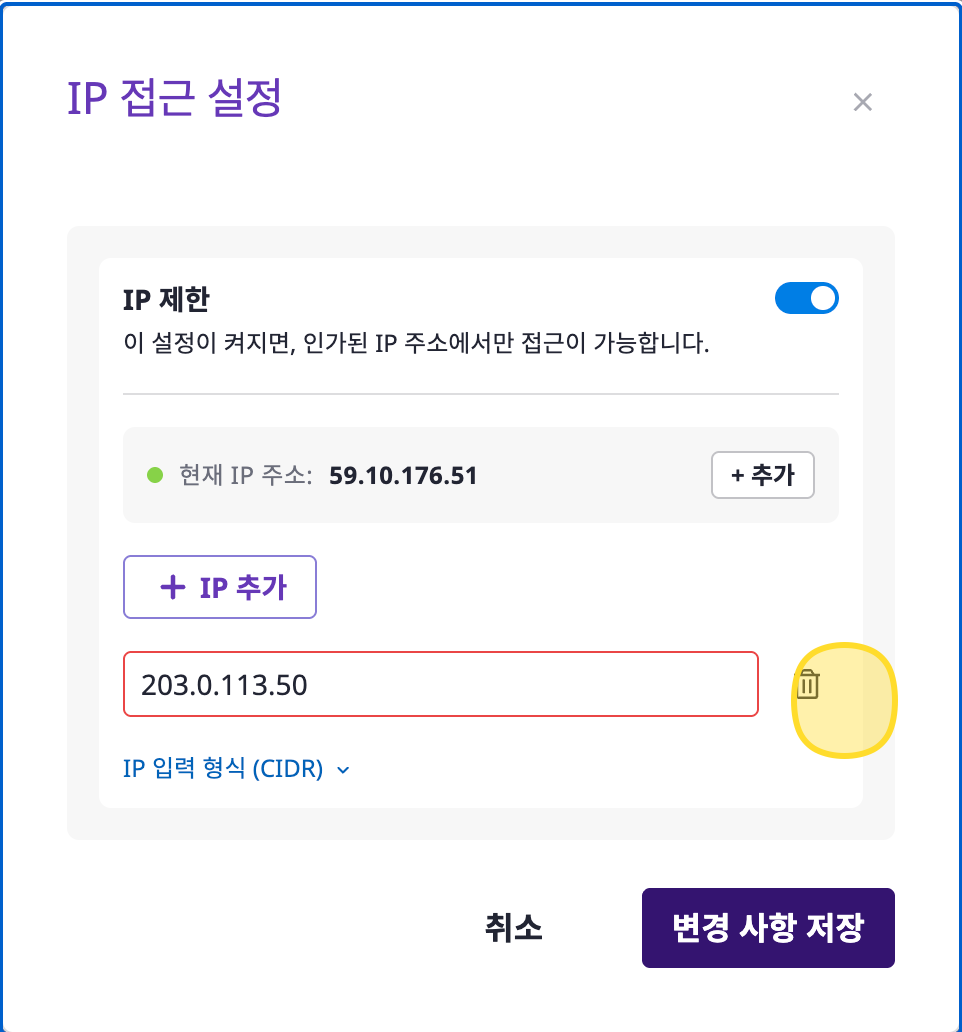
등록된 모든 IP 항목을 삭제하면 IP 접근제어가 해제됩니다.
해제 후에는 모든 IP에서 해당 사용자가 로그인할 수 있습니다.

현재 IP 확인하기
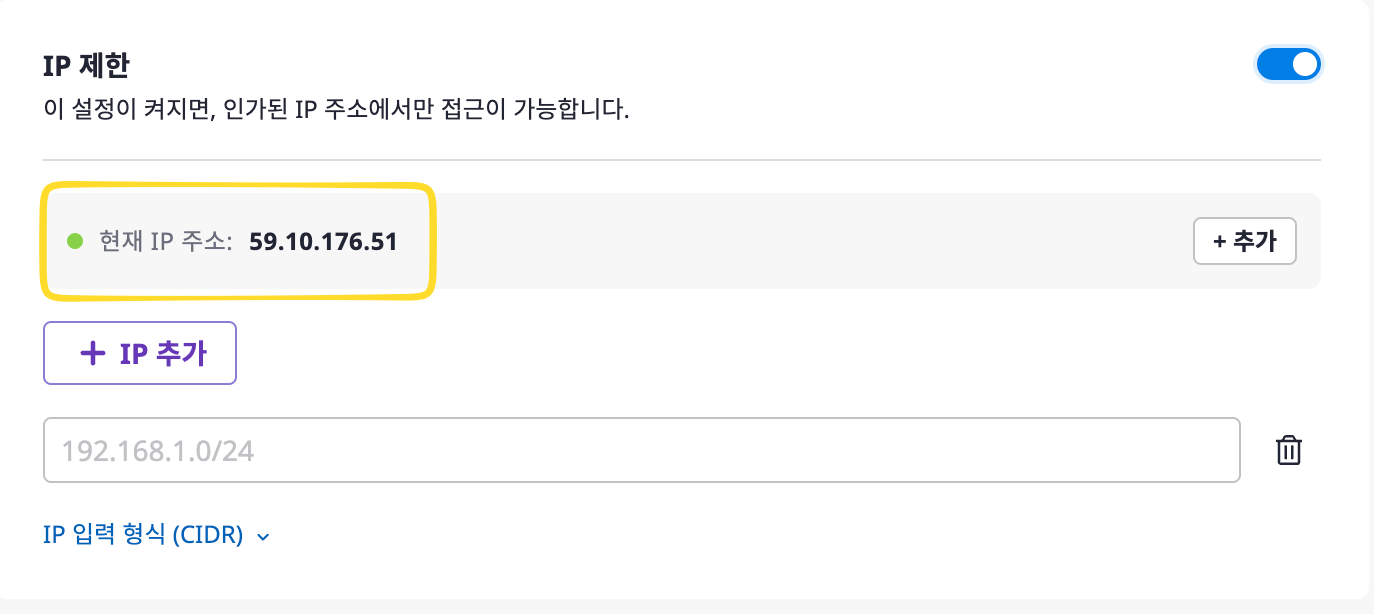
IP 제한 설정 전, 현재 접속 중인 IP 주소를 확인할 수 있습니다.
사용자 수정 모달의 IP 제한 항목에서 현재 IP 주소가 표시되며, 이를 참고하여 허용 목록에 추가할 수 있습니다.
⚠️
본인의 현재 IP가 허용 목록에 포함되어 있는지 반드시 확인하세요.
허용 목록에 없는 IP에서는 로그인이 차단됩니다.
허용 목록에 없는 IP에서는 로그인이 차단됩니다.
주의사항
⚠️
IP 접근제어 설정 시 주의사항
- 본인 IP가 허용 목록에 없으면 로그인이 불가합니다.
- IPv4 CIDR 형식만 지원됩니다. (IPv6 미지원)
- 설정 변경 후 최대 1분 내에 적용됩니다. (캐시 갱신 시간)
- VPN 또는 프록시 사용 시 실제 접속 IP를 확인 후 설정하세요.
접근 차단 시 에러 메시지
허용되지 않은 IP에서 로그인 시도 시, 다음과 같은 에러 메시지가 표시됩니다.
Access from your IP address is not allowed. (ip=xxx.xxx.xxx.xxx)이 경우, 관리자에게 문의하여 해당 IP를 허용 목록에 추가해야 합니다.