로그
[감사 > 로그] 메뉴에서 도메인 내 관리자 및 사용자의 활동 로그를 조회할 수 있습니다.
감사 로그는 유형별 탭으로 분류되며, 날짜 범위 필터와 검색을 통해 원하는 로그를 빠르게 찾을 수 있습니다.
ℹ️
로그 조회는 Admin 역할(Role) 타입을 가진 사용자만 접근할 수 있습니다.
단, Admin이라도 Audit 메뉴가 차단된 Role(Restricted Access)로 생성된 경우에는 접근이 불가합니다.
단, Admin이라도 Audit 메뉴가 차단된 Role(Restricted Access)로 생성된 경우에는 접근이 불가합니다.
로그 유형
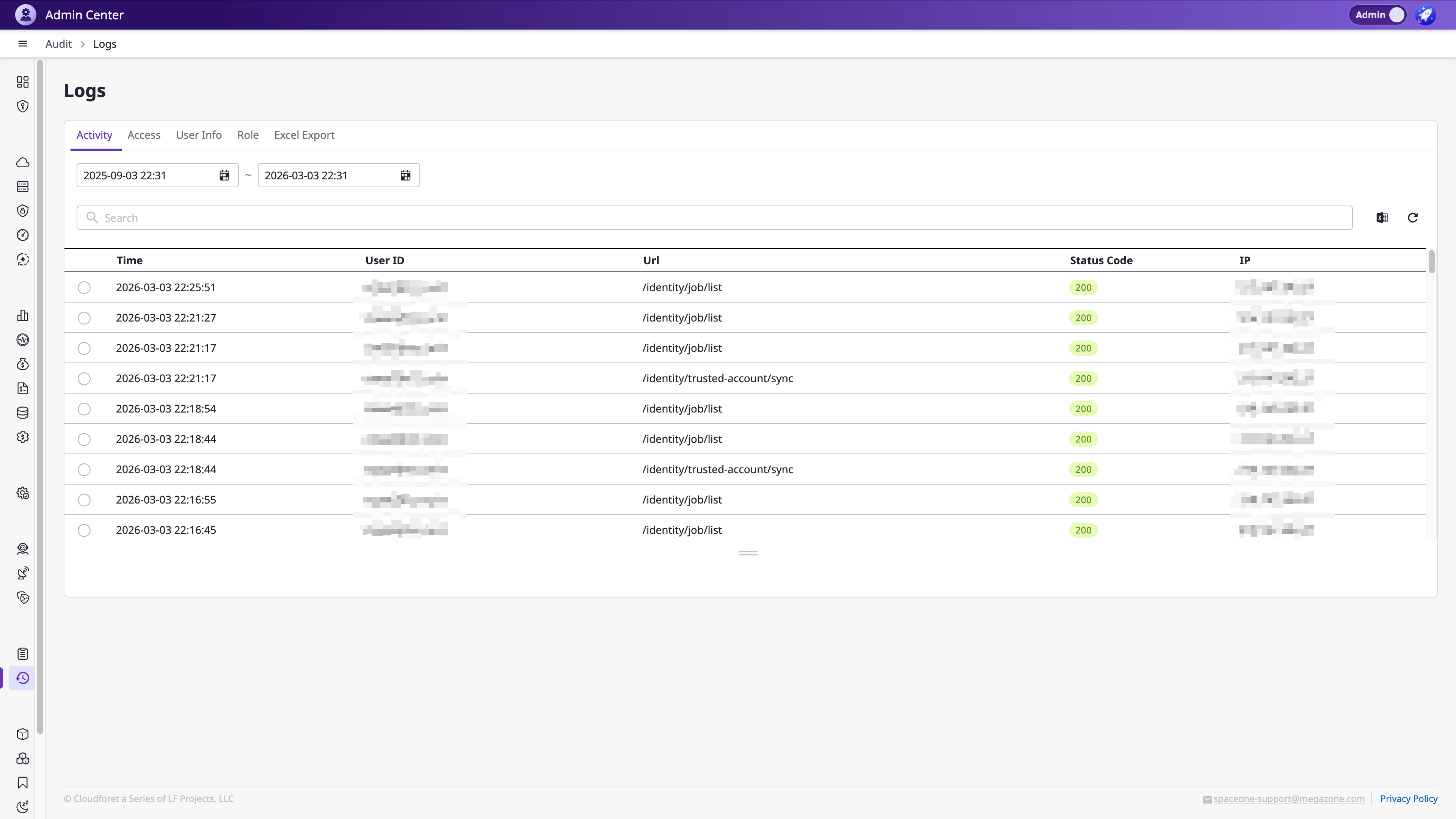
감사 로그는 다음 5가지 유형별 탭으로 분류됩니다.
| 유형 | 설명 | 주요 컬럼 |
|---|---|---|
| Activity | 사용자의 일반적인 활동 기록 | Time, User ID, URL, Status Code, IP |
| Access | 도메인 접근(로그인 등) 기록 | Time, User ID, Domain, Status Code, IP |
| User Info | 사용자 정보 변경 기록 | Time, User ID, Action, Target User, Status Code, IP |
| Role | 역할(Role) 관련 변경 기록 | Time, User ID, URL, Action, Status Code, IP |
| Excel Export | 엑셀 내보내기 기록 | Time, User ID, Action, Status Code, IP |
ℹ️
Time 컬럼은 실제 로그가 수집된 시간을 나타냅니다.
날짜 범위 필터
각 탭 상단의 날짜/시간 선택기를 통해 조회 기간을 설정할 수 있습니다.
- 시작일 ~ 종료일 형식으로 기간을 지정합니다.
- 기본값은 최근 6개월입니다.
- 최대 조회 범위는 1년입니다.
ℹ️
감사 로그는 서비스 시작일(2026.03.04)부터 조회할 수 있습니다.
로그 검색 및 조회
날짜 범위 아래의 검색 영역에서 Query Tag 방식으로 로그를 검색할 수 있습니다.
검색 가능한 필드:
| 필드 | 설명 |
|---|---|
| Trace ID | 요청 추적 ID |
| User ID | 사용자 ID |
| IP | 접속 IP 주소 |
| Verb | 수행 동작 |
| Method | HTTP 메서드 |
로그 목록은 무한 스크롤 방식으로 로딩되며, 스크롤을 내리면 추가 데이터가 자동으로 불러와집니다.
Status Code 표시
로그의 Status Code는 범위에 따라 색상이 구분됩니다.
| 범위 | 색상 | 의미 |
|---|---|---|
| 2xx | 초록 | 성공 |
| 3xx | 파랑 | 리다이렉트 |
| 4xx | 노랑 | 클라이언트 에러 |
| 5xx | 빨강 | 서버 에러 |
로그 상세 조회
로그 목록에서 항목을 선택하면 하단에 상세 정보 탭이 표시됩니다.
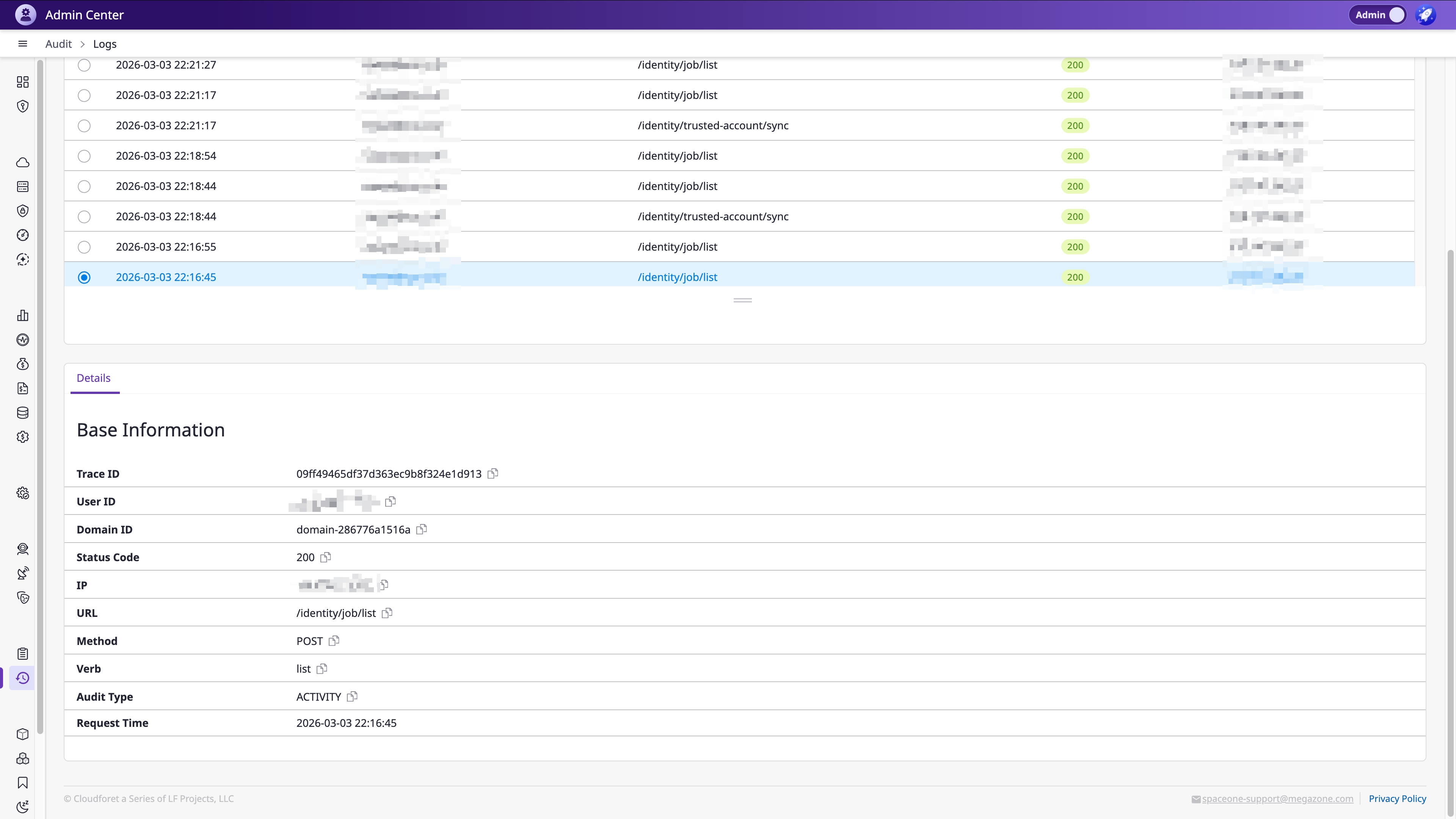
상세 정보에는 다음 항목이 포함됩니다.
| 항목 | 설명 |
|---|---|
| Trace ID | 요청 추적 ID |
| User ID | 사용자 ID |
| Domain ID | 도메인 ID |
| Status Code | HTTP 상태 코드 |
| IP | 접속 IP 주소 |
| URL | 요청 URL |
| Method | HTTP 메서드 |
| Verb | 수행 동작 |
| Audit Type | 감사 로그 유형 |
| Request | 요청 데이터 (Access, User Info, Role, Excel Export 유형) |
| Response | 응답 데이터 (User Info, Role, Excel Export 유형) |
| Request Time | 요청 시간 |
ℹ️
표시되는 상세 항목은 로그 유형에 따라 다를 수 있습니다. 예를 들어, Activity 유형에는 Request/Response 항목이 포함되지 않습니다.
엑셀 내보내기
검색 영역의 내보내기 버튼을 클릭하면 현재 필터 조건에 해당하는 로그를 엑셀 파일로 다운로드할 수 있습니다.